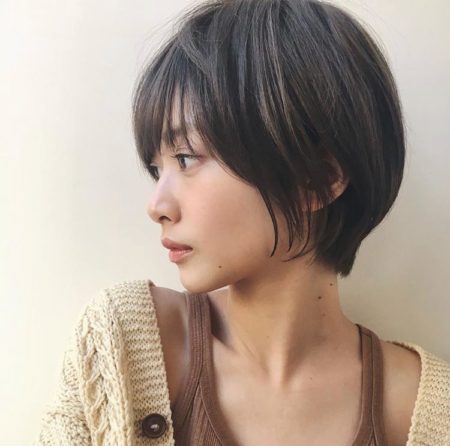
ショートカットのヘアカタログ Lala Magazine ララ マガジン
アイコン画像の選択画面になるのでアイコン画像を選らんで「OKボタン」をクリック。 Step6 適応ボタンをクリックして完了です。 フォルダの画像アイコンが選んだ画像アイコンに無事変更されまし画像ファイルとして指定のフォルダーに自動で保存したい場合は別のショートカットキーがありますのでご紹介します。 デスクトップ全体のスクリーンショットを撮って画像ファイルとして保存したい場合は、 Windows PrintScreen を押します。
ショートカット 画像変更
ショートカット 画像変更-目次 1 ショートカットキーの一覧表 11 Windowsキー 12 Ctrlキー 13 Altキー 14 Shiftキー 15 Microsoft IMEのショートカットキー 16 エクスプローラーのショートカットキー 17 アプリにショートカットキーを割当対応バージョン: 13 10 07 よく使う度: ★ 短縮度: 2倍速 プレースホルダーや図形など、選択したオブジェクトの大きさを変更できます。縦方向にはShift↑キーで大きく、Shift↓キーで小さくできます。
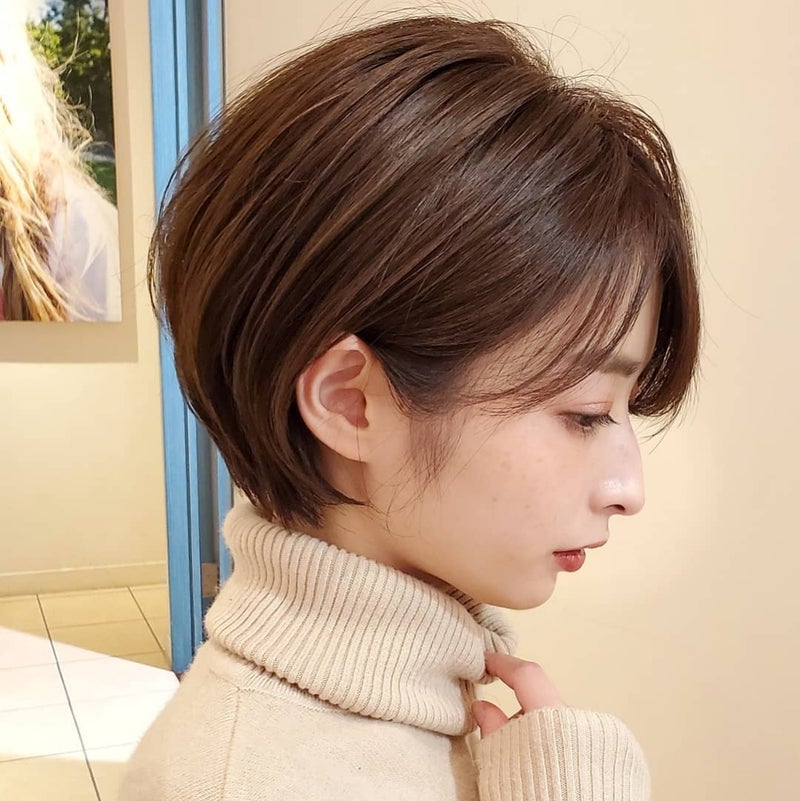
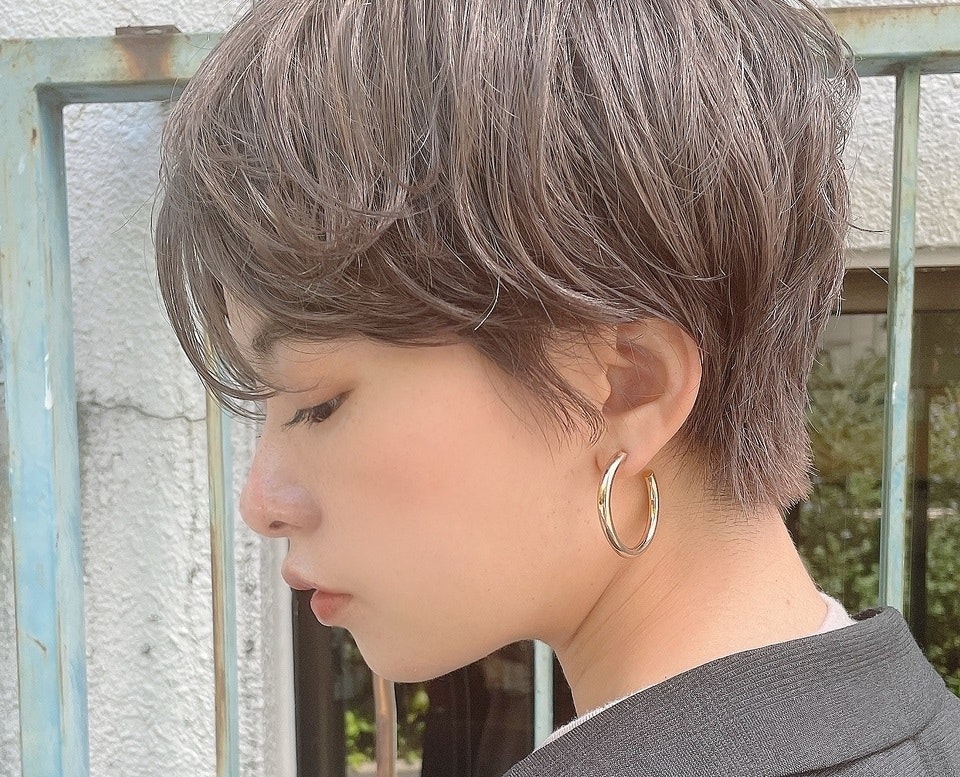
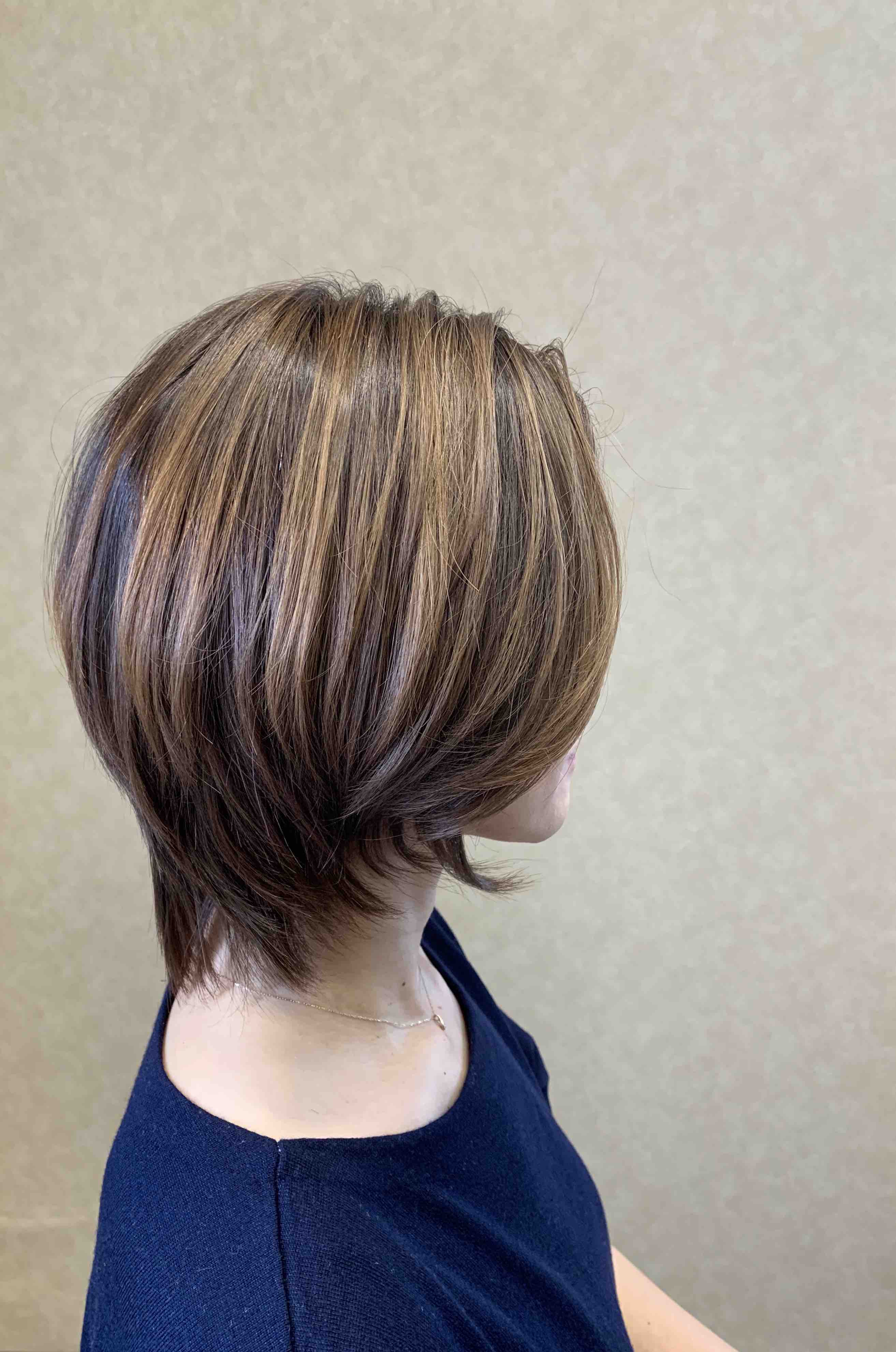
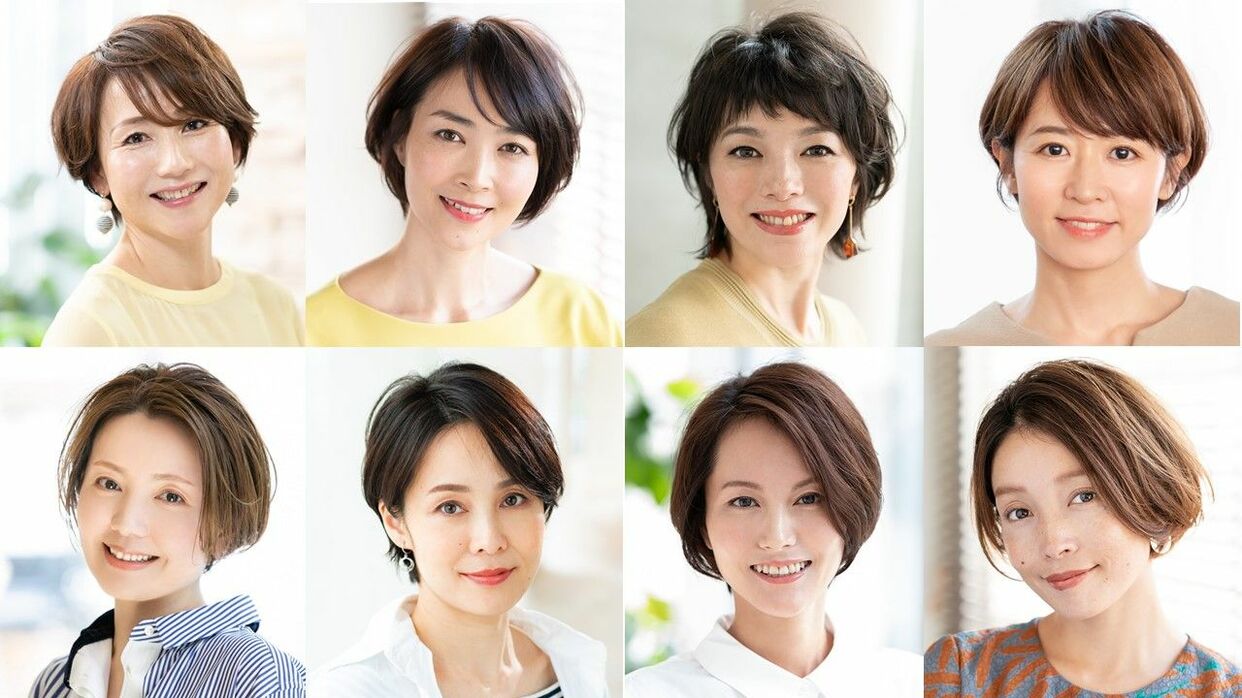
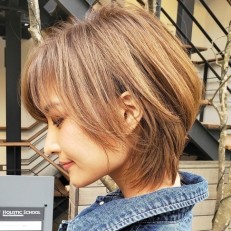
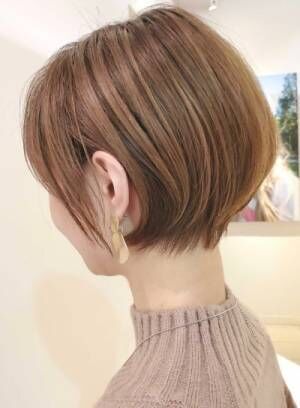
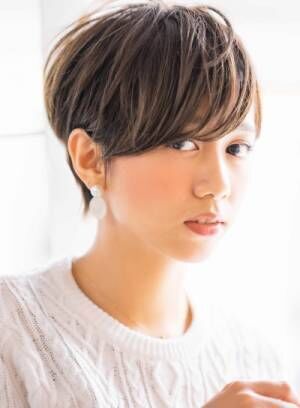
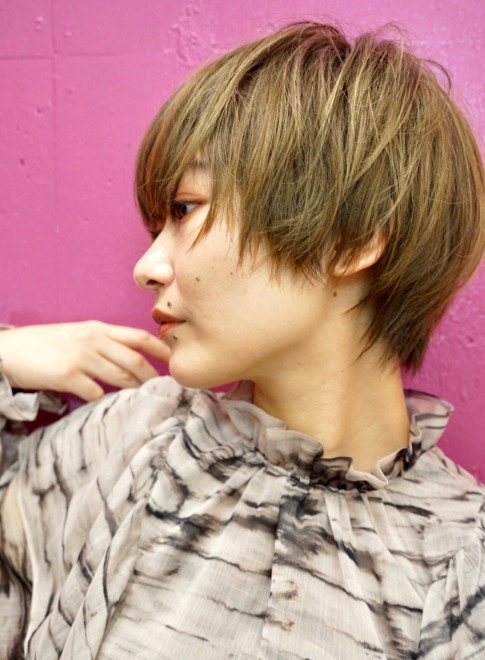
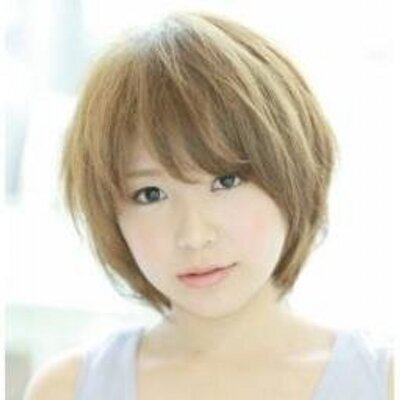
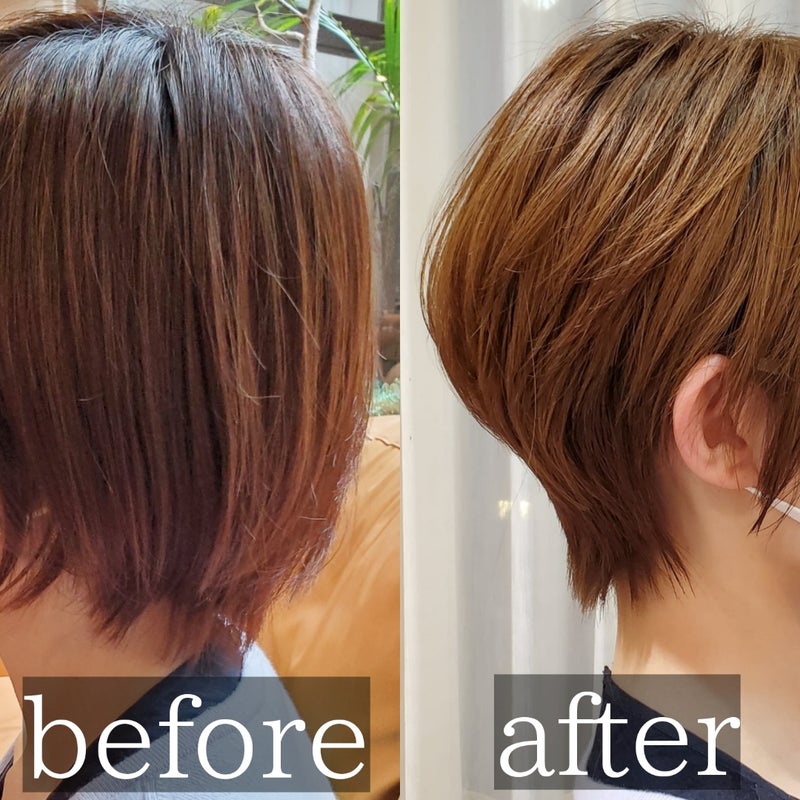
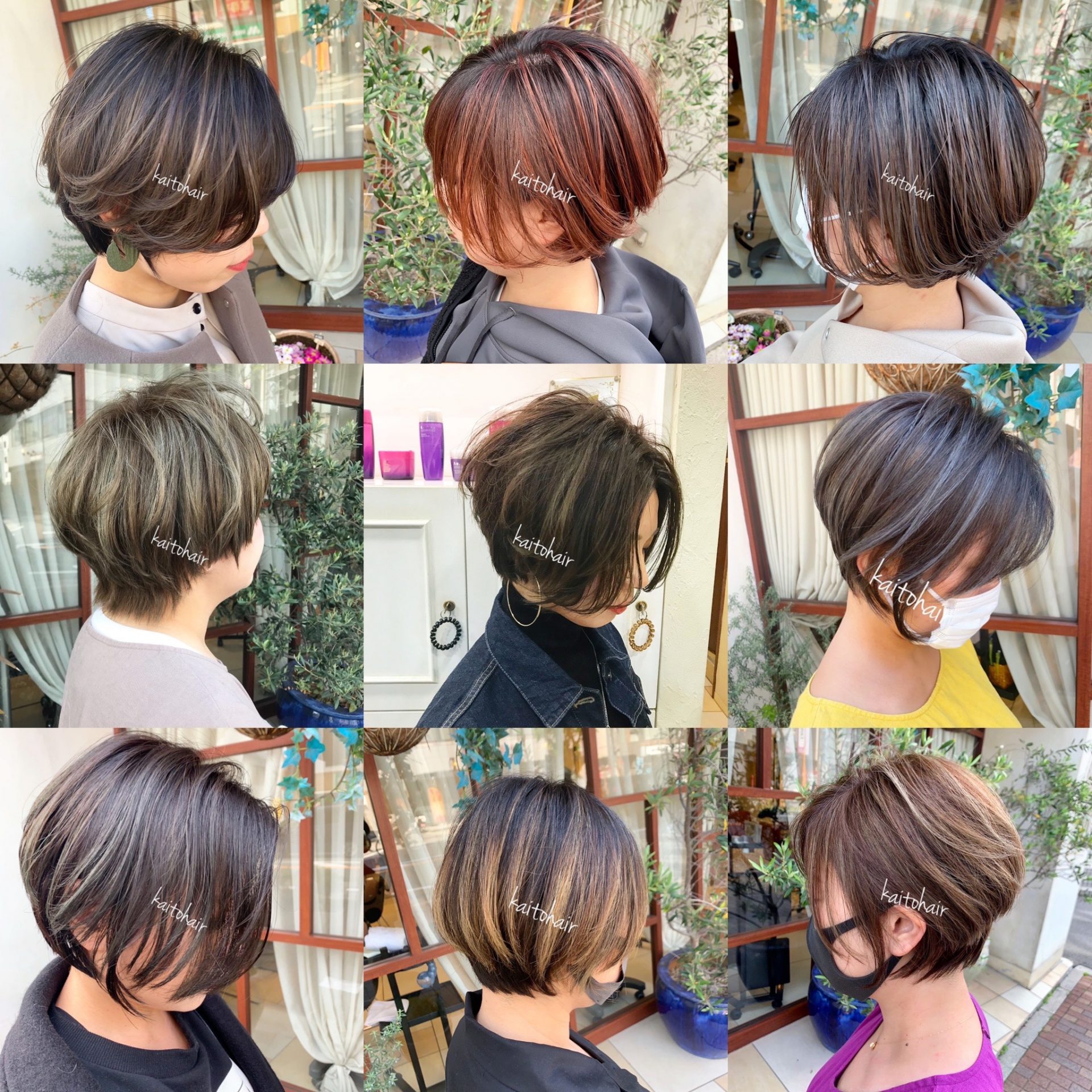
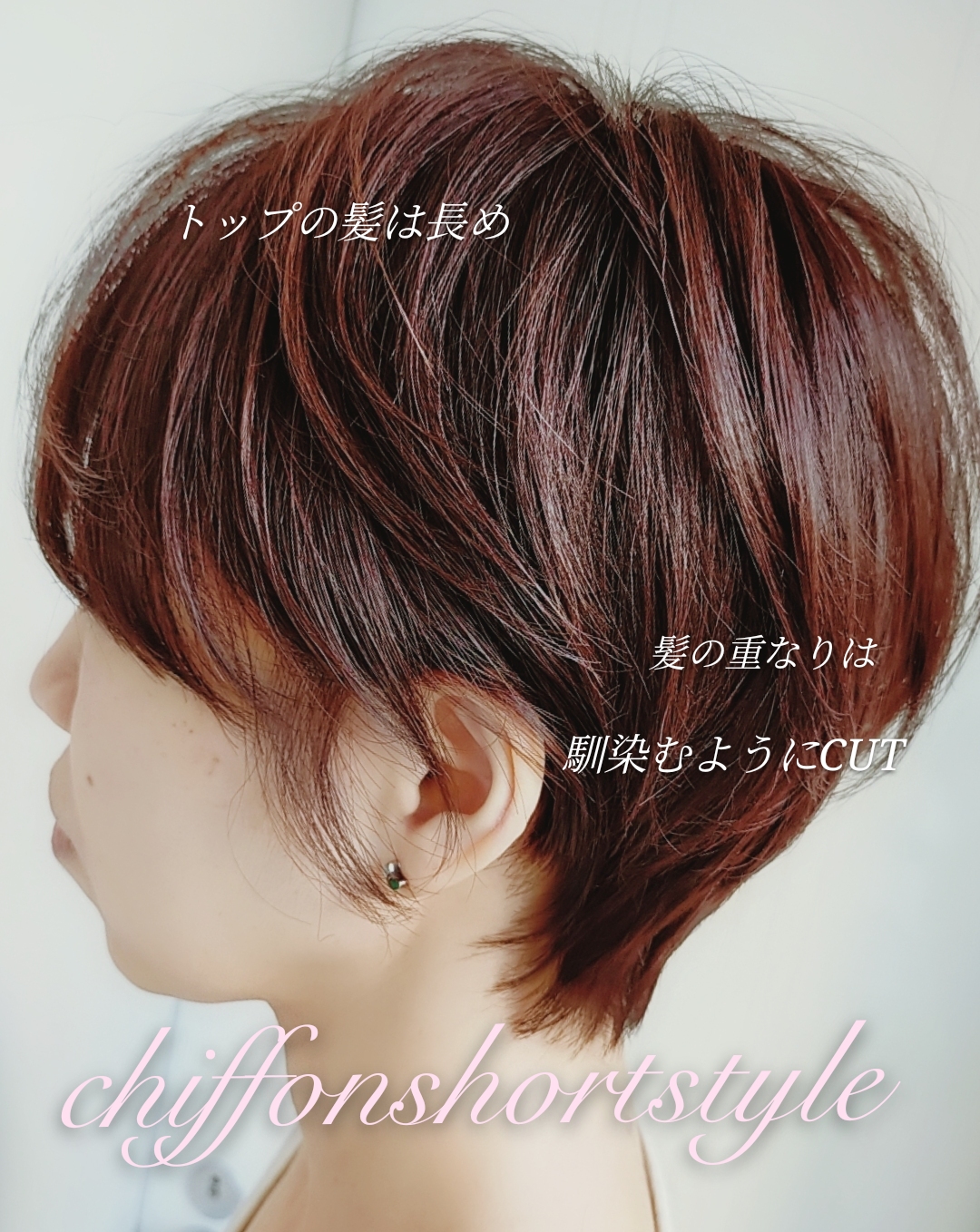
ママさんにも人気 お手入れ簡単ショートカット 話題の 激変カットofficialブログ 丸みスペシャリスト 中髙下由真 なかこうげ ゆうま 美容師 東京 ショートカット ショートヘア 髪型
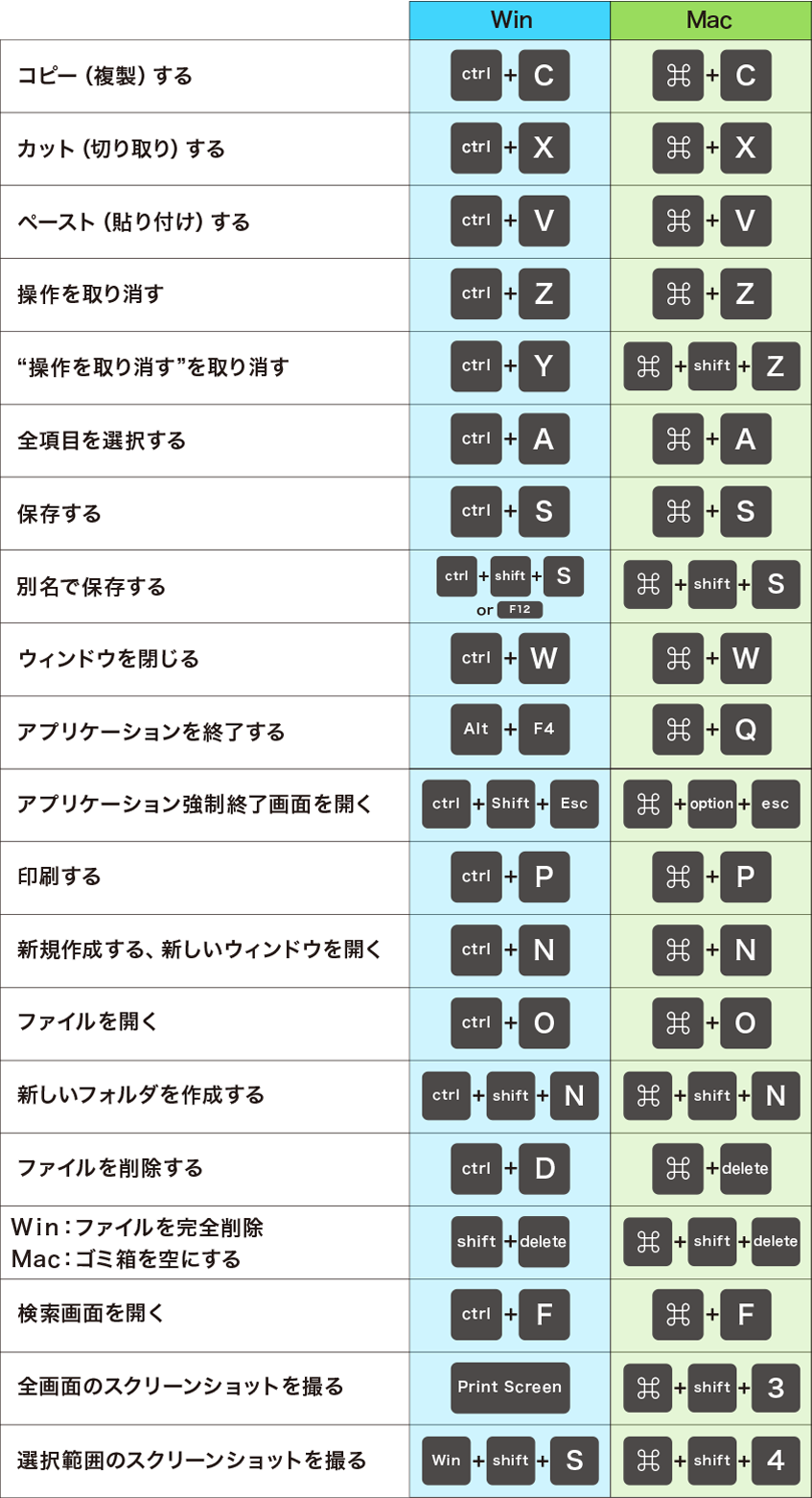
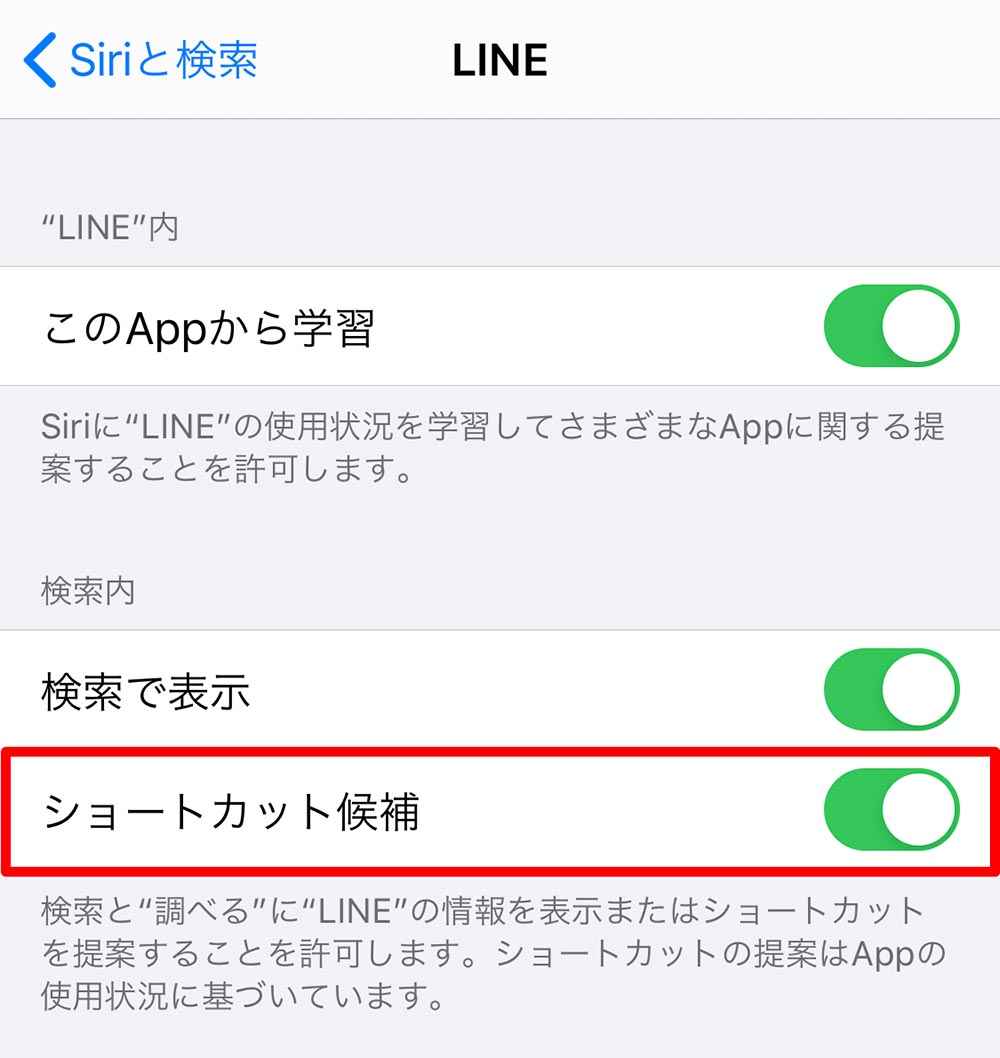
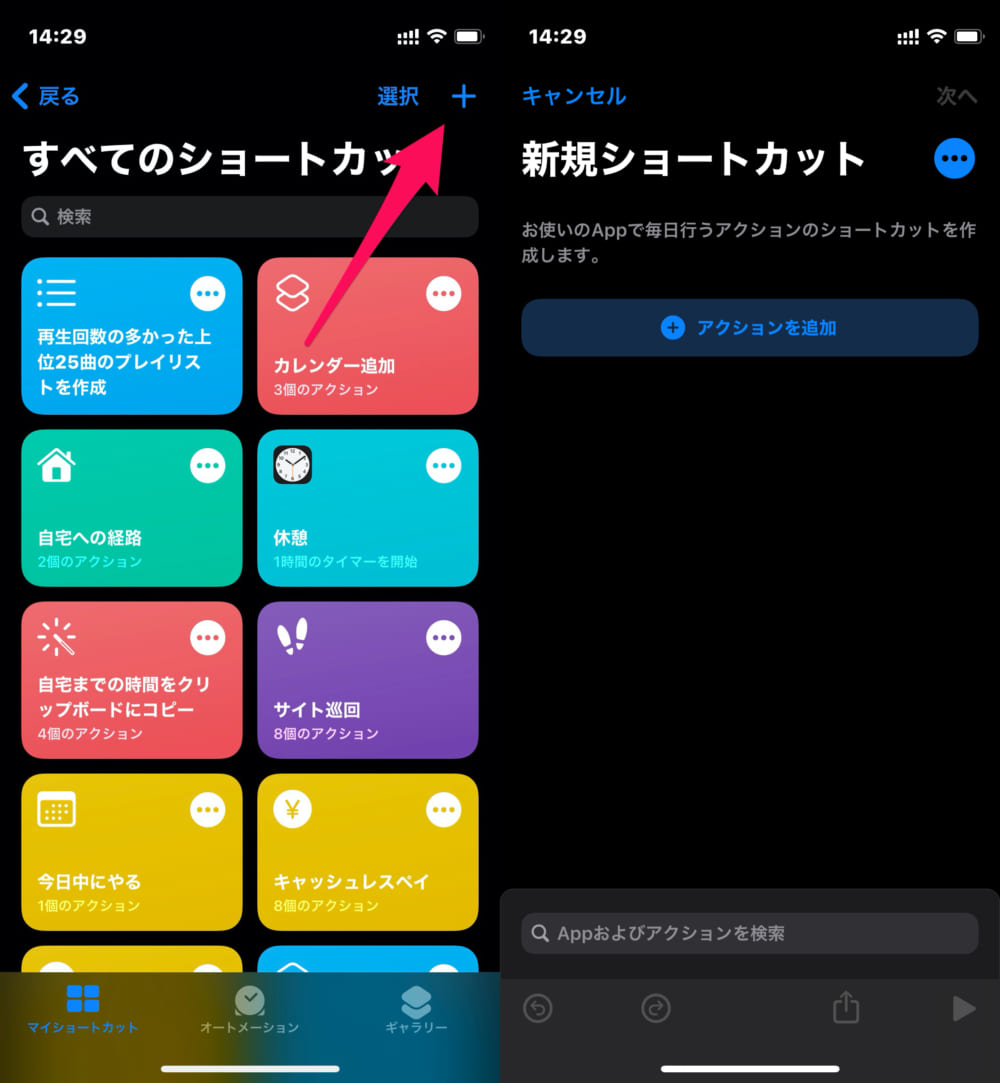
ショートカットからアイコンを指定する アイコン(ICO)ファイルを指定しますが、それ以外の画像形式の場合は、 画像変換ソフト 等で事前にアイコン形式に変換しておいてください。 ショートカットのアイコンの指定方法は、 サイトロゴが表示されショートカットのグリフ(アイコン)を変更する 「グリフ」をタップし、画面の下部でカテゴリ(「物」、「複数の人」など)をタップしてから、アイコンをタップします。 ホーム画面用のオプションについて詳しくは、 ショートカットをホーム画面にショートカットキーはExcelやWordを含めて500個以上あるといわれています。 使う頻度が高いキーを集中的に覚えることが重要です。 基本中の基本である「コピー」から意外と知らない「タスクマネージャー」の表示まで紹介します。 1 すべてを選択
フォルダー内のランダムな画像を選択する Ctrl M 画像ギャラリーを表示する F9 フルスクリーンで表示する F11 スライドショーを表示する F5 実際の大きさ Ctrl 0 (ゼロ) ウィンドウに合わせる F 大きな画像を上下左右にスクロールする Alt 矢印キーキーボードの組み合わせによるショートカットキーは意外と便利なものがたくさんあります。 Word07で既存ファイル内の画像をグループ化する方法 ワード07作成した既存のファイル(docx)内の挿入画像をグループ化する方法の備忘録です。ショートカットとは デ スクトップとは、数あるフォルダのひとつであるデスクトップというフォルダの中身が常に表示されている状態のことでした。 そのデスクトップには、よく使うアプリケーションソフトのアイコンを張り付けたり、フォルダを作成
ショートカット 画像変更のギャラリー
各画像をクリックすると、ダウンロードまたは拡大表示できます
 |  |  |
 |  |  |
 |  |  |
「ショートカット 画像変更」の画像ギャラリー、詳細は各画像をクリックしてください。
 |  | |
 |  |  |
 |  |  |
「ショートカット 画像変更」の画像ギャラリー、詳細は各画像をクリックしてください。
 |  |  |
 |  |  |
 |  |  |
「ショートカット 画像変更」の画像ギャラリー、詳細は各画像をクリックしてください。
 |  |  |
 |  |  |
 |  |  |
「ショートカット 画像変更」の画像ギャラリー、詳細は各画像をクリックしてください。
 |  | |
 |  | |
 |  |  |
「ショートカット 画像変更」の画像ギャラリー、詳細は各画像をクリックしてください。
 |  |  |
 | |  |
 |  |  |
「ショートカット 画像変更」の画像ギャラリー、詳細は各画像をクリックしてください。
 |  |  |
 |  |  |
 |  | |
「ショートカット 画像変更」の画像ギャラリー、詳細は各画像をクリックしてください。
 |  |  |
 |  | |
 |  |  |
「ショートカット 画像変更」の画像ギャラリー、詳細は各画像をクリックしてください。
 |  |  |
 |  |  |
 |  |  |
「ショートカット 画像変更」の画像ギャラリー、詳細は各画像をクリックしてください。
 |  |  |
 |  |  |
 |  |  |
「ショートカット 画像変更」の画像ギャラリー、詳細は各画像をクリックしてください。
 |  |  |
 |  |  |
 |  |  |
「ショートカット 画像変更」の画像ギャラリー、詳細は各画像をクリックしてください。
 |  |  |
 |  |
WindowsキーShiftS のショートカットキーで画面の一部を切り取り画像として利用する手順をご案内します。 対象OS Windows10のバージョン 1703 以降 操作方法 1キーボードの WindowsキーShiftS を押します。 2上部にコントロールバーが表示されますまずは、そもそもショートカットとは何なのか、何のためにショートカットを作成するのかについて理解しておこうと思います。 「 ショートカット 」とは、Windows上で特定のファイルを参照できる機能を持ったファイルやフォルダ、または、アイコンその
Incoming Term: ショートカット 画像, ショートカット 画像変更, ショートカット 画像切り取り, ショートカット 画像保存, ショートカット 画像表示, ショートカット 画像編集, ショートカット 画像 表示されない, ショートカット 画像を表示, ショートカット 画像を保存, ショートカット 画像を結合,


